Comment ajouter Artemis dans ChatGPT ?
Mis à jour le 27/10/2026
Artemis est dans le catalogue officiel des plugins de ChatGPT. Pour l'ajouter, ouvrez la fiche Artemis pour pharmacies, cliquez sur Installer le plug-in, puis autorisez sur la page de Sydera un accès en lecture seule aux chiffres de votre officine. L'opération se fait une seule fois, depuis un ordinateur.
Que faut-il avant de commencer ?
- Un compte SyderaAI avec Artemis : celui de votre pharmacie, créé avec votre carte e-CPS.
- Artemis installé sur un poste de la pharmacie : voyez Installer Artemis.
- Un compte ChatGPT : vérifié avec un forfait Plus.
- Un ordinateur et un navigateur : l'ajout et l'usage se font sur chatgpt.com. L'application ChatGPT pour ordinateur ne propose pas l'identification nécessaire.
Note : sur un espace Business ou Enterprise, un administrateur doit d'abord autoriser le plugin.
Comment installer le plugin ?
- Ouvrez la fiche Artemis pour pharmacies dans le catalogue de ChatGPT. Vous la trouvez aussi en cherchant « Artemis » dans Plugins, dans la barre de gauche.
- Cliquez sur Installer le plug-in.
- ChatGPT vous envoie sur une page de Sydera, où vous autorisez l'accès : voyez plus bas, « Comment autoriser Artemis sur Sydera ? ».
Comment ajouter Artemis à la main ?
Cette méthode reste possible si le plugin n'apparaît pas, par exemple sur un espace dont l'administrateur limite les plugins. Elle demande un forfait payant : Plus, Pro, Business, Enterprise ou Edu.
Ouvrir le formulaire
- Dans ChatGPT, ouvrez Plugins, dans la barre de gauche.
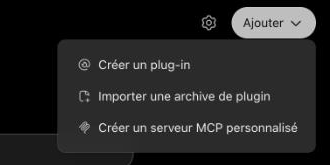
- Cliquez sur Ajouter, en haut à droite, puis sur Créer un serveur MCP personnalisé.
Remplir le formulaire
- Dans Nom, écrivez Artemis.
- Dans Description, facultative, écrivez par exemple Les chiffres de votre officine, en lecture seule.
- Dans Connexion, onglet URL du serveur, collez https://artemis.sydera.ai/mcp.
- Dans Authentification, laissez OAuth.
- Cochez Je comprends et souhaite continuer, puis cliquez sur Créer sous forme de plugin.
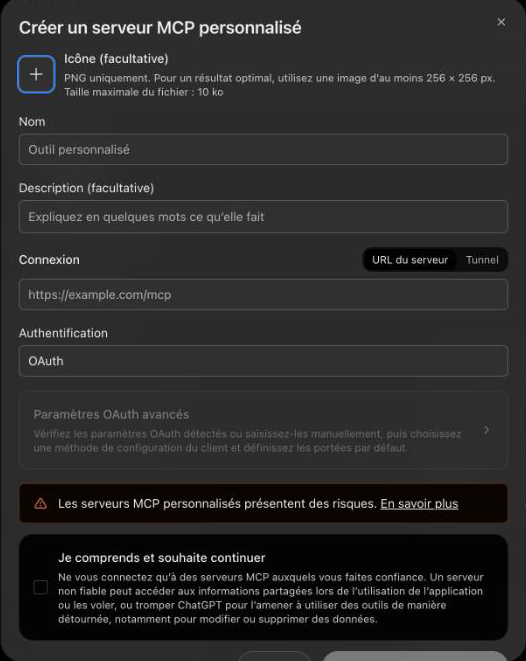
Note : l'icône est facultative. Pour en ajouter une : télécharger l'icône d'Artemis.
Note : laissez les Paramètres OAuth avancés tels quels : ChatGPT configure automatiquement la connexion à Sydera.
Comment autoriser Artemis sur Sydera ?
- Si ChatGPT affiche Connecter Artemis, cliquez sur Continuer vers Artemis.
- Une page de Sydera s'ouvre. Si vous n'êtes pas connecté, saisissez l'adresse email de votre compte, puis le code à 6 chiffres reçu par email, sur la même page. Le code figure dans l'objet du mail « Votre code Artemis ». Sans compte, créez-le d'abord sur sydera.ai/signup.
- Sur l'écran Autoriser ChatGPT à lire les chiffres de votre officine, cliquez sur Autoriser. Vous revenez dans ChatGPT : Artemis apparaît dans Installés.
L'autorisation donne à ChatGPT un accès en lecture seule aux chiffres de votre officine, jamais en écriture. Artemis ne modifie aucune donnée de prix ou de stock dans le logiciel de votre pharmacie et ne transmet aucune donnée patient : voyez Ce qu'Artemis lit.
Note : si vous revenez dans ChatGPT sans avoir vu l'écran d'autorisation, ouvrez Artemis dans Plugins, puis cliquez sur la flèche Poursuivre la connexion de l'application.
Comment l'utiliser dans une conversation ?
Dans Plugins, ouvrez Artemis, puis cliquez sur Essayer dans le chat : une conversation s'ouvre avec la pastille Artemis dans le champ de saisie. Dans toute autre conversation, tapez @ et choisissez Artemis ; ChatGPT fait aussi appel à Artemis de lui-même lorsque la question porte sur vos chiffres.
Pour vérifier la connexion, demandez : « De quelle officine s'agit-il ? ». ChatGPT répond avec le nom de votre pharmacie, la date des chiffres et un premier résumé. Pour la suite, voyez les questions à poser.
Peut-on utiliser Artemis depuis un téléphone ?
Non, pas à ce jour : ChatGPT ne propose pas Artemis sur mobile, l'ajout et l'usage se font sur chatgpt.com, depuis un ordinateur. Claude, en revanche, rend Artemis disponible dans son application mobile, avec un compte gratuit ou payant.
Que faire en cas de problème ?
- Le plugin n'apparaît pas, ou Ajouter ne propose pas Créer un serveur MCP personnalisé : sur un espace Business ou Enterprise, demandez à un administrateur ; pour la méthode à la main, vérifiez votre forfait.
- ChatGPT ne trouve pas votre officine : Artemis n'est peut-être pas encore installé sur le poste, ou la première lecture des chiffres n'est pas terminée. ChatGPT vous donne alors le lien d'installation ; voyez aussi Installer Artemis.
- Le problème persiste : écrivez à support@sydera.ai pour une installation accompagnée.