Comment ajouter Artemis dans Lovable ?
Mis à jour le 13/10/2026
Pour ajouter Artemis dans Lovable, ouvrez Connecteurs, cliquez sur +, puis sur MCP server, et renseignez l'adresse d'Artemis avec l'identification OAuth (default). Lovable ouvre ensuite une page de Sydera, où vous autorisez un accès en lecture seule aux chiffres de votre officine. L'agent de Lovable s'en sert alors dans la conversation de vos projets, pendant qu'il construit. L'opération se fait une seule fois, depuis un ordinateur.
Que faut-il avant de commencer ?
- Un compte SyderaAI avec Artemis : celui de votre pharmacie, créé avec votre carte e-CPS.
- Artemis installé sur un poste de la pharmacie : voyez Installer Artemis.
- Un compte Lovable : tous les forfaits, gratuit compris, d'après Lovable, relevé le 13 octobre 2026.
- Un ordinateur et un navigateur : l'ajout se fait sur lovable.dev.
Comment ajouter Artemis dans Lovable ?
Ouvrir le formulaire
- Dans Lovable, ouvrez Connecteurs, dans la barre de gauche.
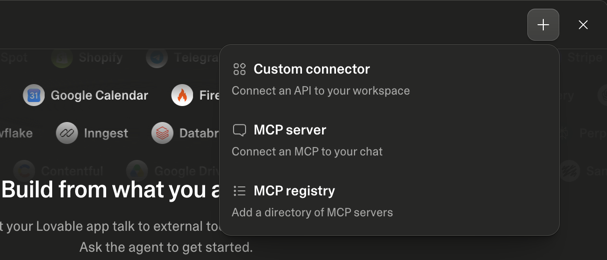
- Cliquez sur +, en haut à droite, puis sur MCP server.
Remplir le formulaire
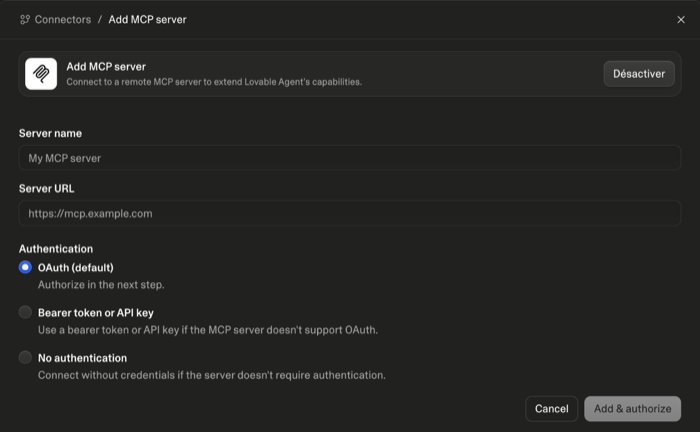
- Dans Server name, écrivez Artemis.
- Dans Server URL, collez https://artemis.sydera.ai/mcp.
- Dans Authentication, laissez OAuth (default).
- Cliquez sur Add & authorize.
Note : si un menu Connection apparaît, laissez Direct connection, le choix par défaut.
Comment autoriser Artemis sur Sydera ?
- Lovable ouvre une page de Sydera. Si vous n'êtes pas connecté, saisissez l'adresse email de votre compte, puis ouvrez le lien reçu par email dans le même navigateur.
- Sur l'écran Autoriser Lovable à lire les chiffres de votre officine, cliquez sur Autoriser. Vous revenez dans Lovable : Artemis apparaît parmi vos connecteurs.
L'autorisation donne à Lovable un accès en lecture seule aux chiffres de votre officine, jamais en écriture. Artemis ne modifie aucune donnée de prix ou de stock dans le logiciel de votre pharmacie et ne transmet aucune donnée patient : voyez Ce qu'Artemis lit.
Comment l'utiliser dans un projet ?
Dans la conversation d'un projet Lovable, nommez le connecteur dans votre demande, par exemple : « En utilisant le connecteur Artemis, de quelle officine s'agit-il ? ». L'agent de Lovable lit vos chiffres et s'en sert pour construire ce que vous lui décrivez : un tableau de bord de vos ventes, une page par laboratoire, une liste de réassort.
Pour la suite, voyez les questions à poser.
L'application publiée affiche-t-elle vos chiffres ?
Pas par ce connecteur : il sert à l'agent de Lovable, dans la conversation du projet, et ne fait pas partie de l'application publiée, d'après Lovable. Pour qu'une application affiche elle-même vos chiffres, créez une clé dans votre espace Artemis, sur la page des clés : elle explique comment la ranger dans les secrets de votre projet Lovable, où seules les fonctions serveur du projet la lisent. La clé ne va jamais dans la page ni dans la conversation.
Que faire en cas de problème ?
- La page de Sydera ne s'ouvre pas : vérifiez que votre navigateur n'a pas bloqué une fenêtre de lovable.dev, puis recommencez depuis Connecteurs.
- Lovable ne trouve pas votre officine : Artemis n'est peut-être pas encore installé sur le poste, ou la première lecture des chiffres n'est pas terminée. Voyez Installer Artemis.
- Le problème persiste : écrivez à support@sydera.ai pour une installation accompagnée.