Comment ajouter Artemis dans Claude ?
Mis à jour le 08/10/2026
Pour ajouter Artemis dans Claude, ouvrez Personnalisation, puis Connecteurs, et ajoutez un connecteur personnalisé avec l'adresse d'Artemis. Claude ouvre ensuite une page de Sydera, où vous autorisez un accès en lecture seule aux chiffres de votre officine. L'opération se fait une seule fois, depuis un ordinateur, avec un compte Claude gratuit ou payant.
Que faut-il avant de commencer ?
- Un compte SyderaAI avec Artemis : celui de votre pharmacie, créé avec votre carte e-CPS.
- Artemis installé sur un poste de la pharmacie : voyez Installer Artemis.
- Un compte Claude : gratuit, Pro, Max, Team ou Enterprise.
- Un ordinateur : l'ajout se fait sur claude.ai ou dans l'application Claude pour ordinateur.
Note : un compte Claude gratuit accepte un seul connecteur personnalisé. Si vous en avez déjà un, retirez-le ou passez à un forfait payant.
Comment ajouter Artemis avec la fenêtre pré-remplie ?
Ouvrez la fenêtre d'ajout déjà remplie : Claude s'ouvre avec le nom et l'adresse d'Artemis déjà saisis.
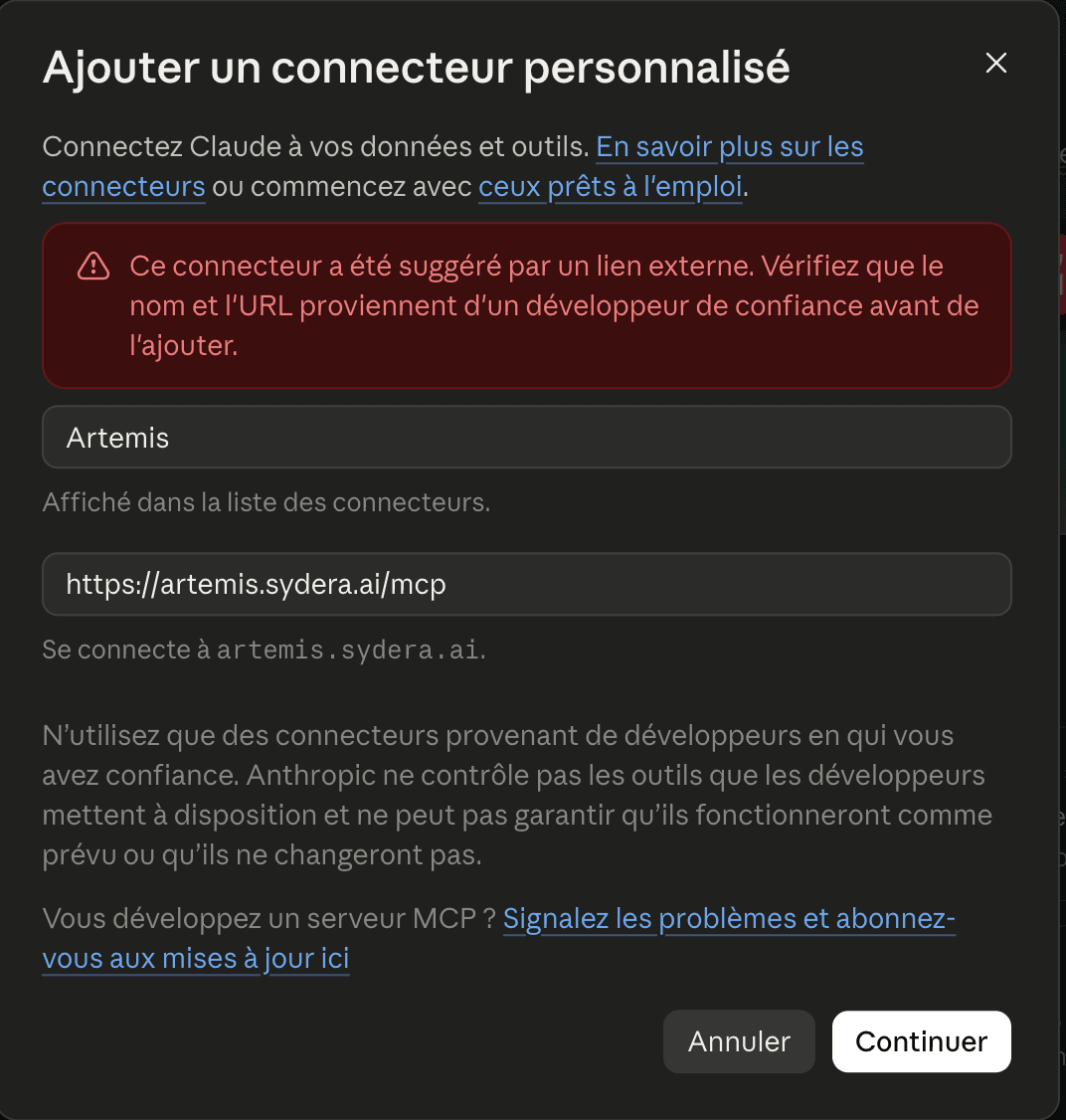
- Vérifiez que l'adresse est bien https://artemis.sydera.ai/mcp.
- Cliquez sur Continuer.
- Conservez l'option Se connecter maintenant, sélectionnée par défaut, puis cliquez sur Ajouter.
- Passez à l'étape Autoriser Artemis sur Sydera.
Note : Claude affiche un avertissement rouge lorsque la fenêtre est ouverte depuis un autre site. Vérifiez que l'adresse est bien celle d'Artemis, puis continuez.
Comment l'ajouter à la main ?
Ouvrir les connecteurs
- Dans Claude, ouvrez Personnalisation, dans la colonne de gauche.
- Choisissez l'onglet Connecteurs.
- Cliquez sur Ajouter, puis sur Ajouter un connecteur personnalisé.

Saisir le nom et l'adresse
- Dans Nom, écrivez Artemis.
- Dans URL du serveur MCP, collez https://artemis.sydera.ai/mcp.
- Cliquez sur Continuer.
- Conservez l'option Se connecter maintenant, puis cliquez sur Ajouter.
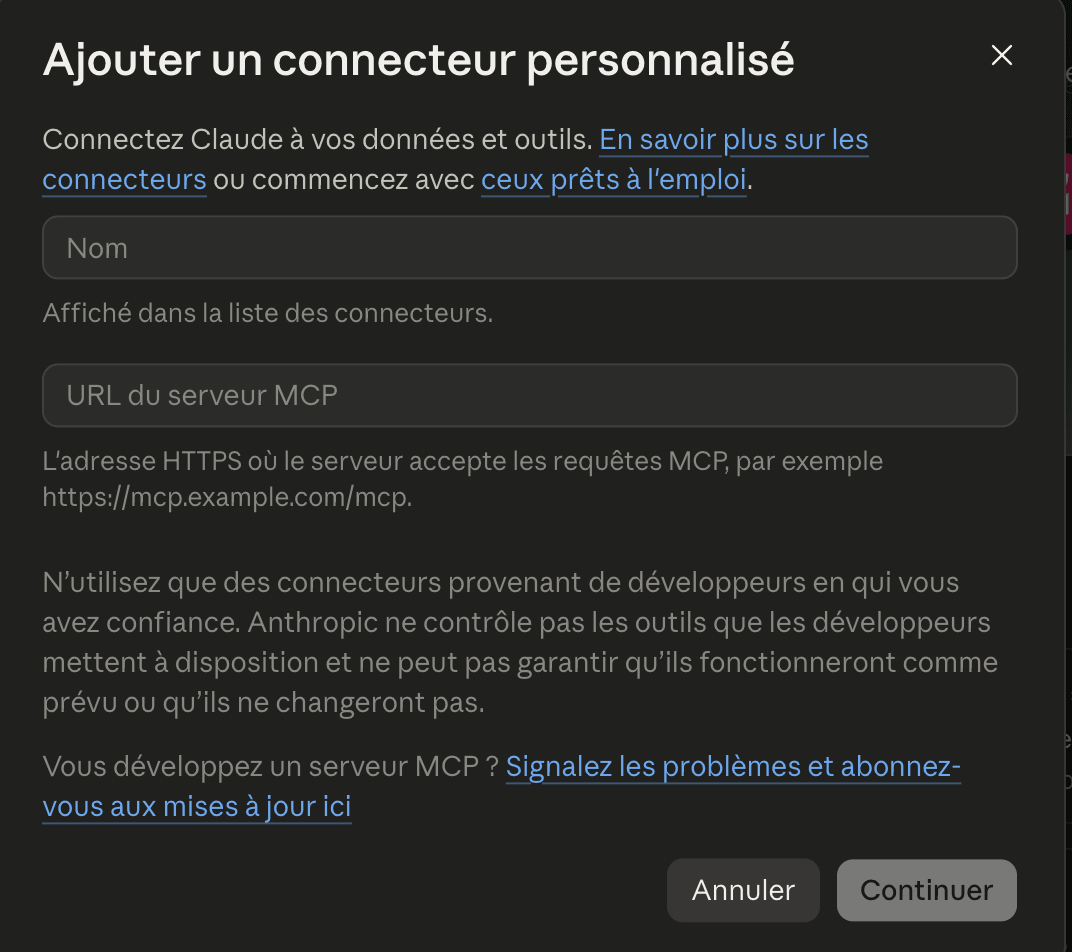
Note : laissez les réglages avancés tels quels : Claude configure automatiquement la connexion à Sydera.
Comment autoriser Artemis sur Sydera ?
Claude ouvre une page de Sydera dans votre navigateur.
- Connectez-vous avec le compte de votre pharmacie, si ce n'est pas déjà fait.
- Cliquez sur Autoriser.
- Vous revenez dans Claude : Artemis apparaît dans l'onglet Connecteurs, avec la mention Personnalisé.
L'autorisation donne à Claude un accès en lecture seule, jamais en écriture. Artemis ne modifie rien dans le logiciel de votre pharmacie et ne lit aucune donnée patient : le détail est dans Ce qu'Artemis lit.
Comment l'utiliser dans une conversation ?
- Ouvrez une nouvelle conversation.
- Cliquez sur +, en bas à gauche de la zone de saisie, puis sur Connecteurs.
- Vérifiez que l'interrupteur d'Artemis est allumé.
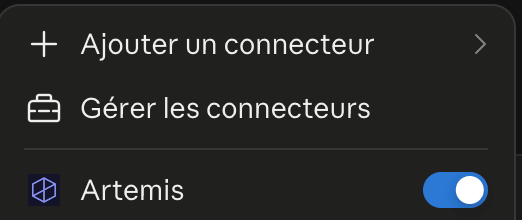
Pour vérifier la connexion, demandez : « De quelle officine s'agit-il ? ». Lors de la première lecture, Claude demande votre accord : vous pouvez l'accorder une fois, ou de façon permanente.
Pour la suite, voyez les questions à poser.
Peut-on utiliser Artemis depuis un téléphone ?
Oui. Une fois Artemis ajouté depuis un ordinateur, il est disponible dans l'application mobile de Claude, sur le même compte.
Note : sur un compte Team ou Enterprise, c'est le propriétaire de l'organisation qui ajoute Artemis, dans les paramètres de l'organisation. Chaque membre se connecte ensuite avec son propre compte.
Que faire en cas de problème ?
- Claude ne trouve pas votre officine : Artemis n'est peut-être pas encore installé sur le poste, ou la première lecture des chiffres n'est pas terminée. Voyez Installer Artemis.
- La page de Sydera ne s'ouvre pas : autorisez les fenêtres de claude.ai dans votre navigateur, puis recommencez depuis Connecteurs.
- Le problème persiste : écrivez à support@sydera.ai pour une installation accompagnée.